1. Objectif
Ce TP a pour objectif de vous familiariser avec les bases des activités Android et l’utilisation des Intents.
2. Ajout d’une activité
2.1. Créez un nouveau projet "activity"
Lancez AS et créez un nouveau projet nommé « activity », avec pour nom de package « fr.iut.activities » en sélectionnant empty views activity (squelette Hello World).
2.2. Suivez les 3 premières parties du cours III
Réalisez les différentes étapes des 3 premières parties du cours III en testant au fur et à mesure.
3. Manipulation d’un objet Intent
3.1. Transmettez une donnée String entre deux activités
Modifiez votre projet afin de transmettre une donnée de type String d’une activité à l’autre.
3.2. Transmettez plusieurs données de types différents via un formulaire
Créez un nouveau projet afin de tester la transmission de plusieurs données de types différents, provenant d’un formulaire formé des champs suivants : prénom, nom, âge, numéro de téléphone, email. Prenez soin de bien utiliser les bons input type pour chaque champ. Aussi, faites en sorte d’utiliser les bonnes méthodes de la classe Intent pour récupérer les données en fonction de leur type dans l’activité cible.
👉 Référez-vous à la documentation de la classe android.content.Intent :
android.content.Intent
💡 Pour cet exercice, vous allez utiliser la troisième méthode de gestion des clics et des éléments graphiques, par binding, tel qu’expliqué dans le cours 2, solution 3 (diapo 20 et suivantes).
4. Les Intents implicites
4.1. Testez les intents implicites
Testez les intents implicites en vous inspirant de la dernière partie du cours III.
4.2. Testez l’action ACTION_DIAL sans donnée
Testez l’action ACTION_DIAL, d’abord sans donnée, après avoir lu la documentation suivante :
android.content.Intent.ACTION_DIAL
Common Intents : ACTION_DIAL
⚠️ Il faudra sans doute aussi donner la permission pour l’appli dans la device, même virtuelle.
4.3. Testez l’action ACTION_DIAL avec numéro ciblé
Testez l’action ACTION_DIAL en spécifiant le numéro ciblé. Aidez-vous de la doc suivante :
Common Intents : ACTION_DIAL
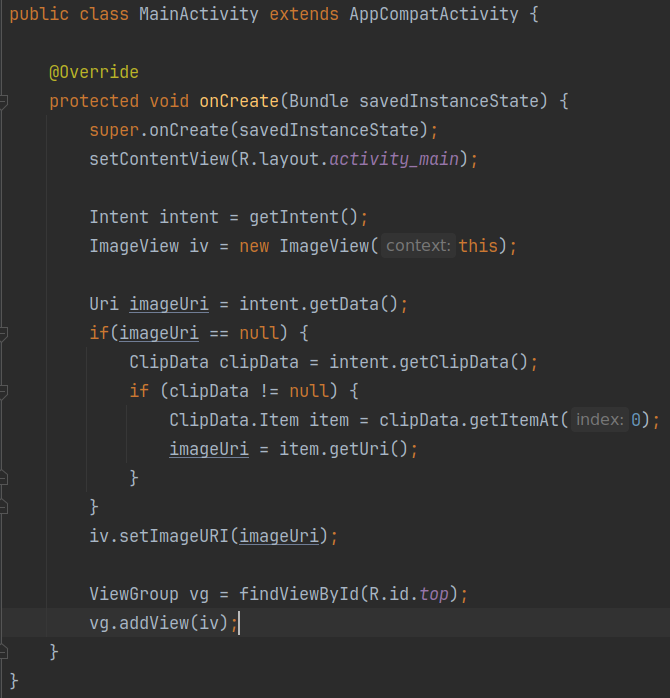
4.4. Créez une activité capable de gérer le partage de photos
Dans un nouveau projet, réalisez une activité qui soit enregistrée dans le système comme capable de gérer le partage de photos, c’est-à-dire qu’elle devra être présente dans la liste des applications possibles lorsque vous cliquerez share dans l’application galerie.
La première étape consiste à modifier le manifest :
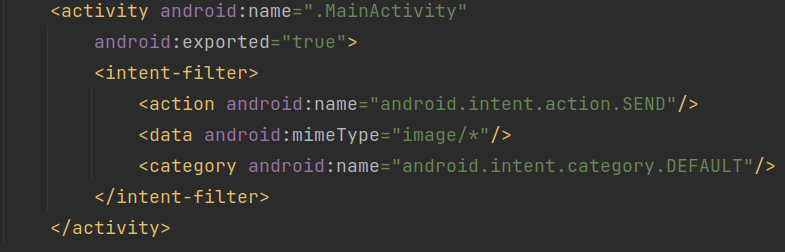
Cette application ne fera qu’un simple affichage de la photo à partager, par exemple avec le code suivant :
5. Lancement d’activités différentes en fonction du mode de fonctionnement
5.1. Lancez des activités selon l’orientation du téléphone
Dans un nouveau projet, créez une application dont l’activité principale est capable de lancer différentes activités en fonction du positionnement du téléphone en mode portrait ou paysage.